

8 دقیقه
چرا حذف برنامههای از پیش نصبشده اهمیت دارد
گوشیهای جدید اغلب همراه با چندین برنامه از پیش نصبشده عرضه میشوند که کاربر مستقیماً درخواستشان نکرده است. برخی سازندگان در این زمینه نامطمئنتر از بقیه عمل میکنند: گوشیهای Google Pixel معمولاً تجربهای نسبتاً «پاک» و نزدیک به اندروید خالص ارائه میدهند، در حالی که بسیاری از مدلهای Samsung Galaxy شامل چندین برنامه و سرویس شریک تجاری هستند. فراتر از ظاهر، این نرمافزارهای اضافی—که در ادبیات تکنولوژی به آنها bloatware یا نرمافزارهای ناخواسته گفته میشود—میتوانند صفحهٔ اصلی را شلوغ کنند، فضای ذخیرهسازی را مصرف کنند و در برخی موارد مصرف باتری و عملکرد در پسزمینه را تحت تأثیر قرار دهند.
اگر شما ترجیح میدهید از اپلیکیشنهای جایگزین استفاده کنید یا صرفاً میخواهید دستگاهی سبکتر و سریعتر داشته باشید، دانستن اینکه کدام برنامهها قابل حذف هستند، کدامها فقط قابل غیرفعال شدناند و در چه شرایطی لازم است از ابزارهای پیشرفته مانند ADB استفاده کنید، بسیار ارزشمند است. این آگاهی همچنین به مدیریت حریم خصوصی و کاهش پردازشهای پسزمینه کمک میکند که در بهینهسازی عمر باتری، مصرف اینترنت و احساس کلی سرعت دستگاه تأثیر دارد.
چه برنامههایی را میتوانید حذف کنید و چه چیزی غیرقابل حذف است

تمام برنامههای از پیش نصبشده یکسان رفتار نمیکنند. قابلیت حذف شدن یک اپ بستگی دارد به مدل دستگاه، نسخهٔ اندروید نصبشده و این که سازنده آن را بهعنوان یکی از اجزای اصلی سیستم تعریف کرده باشد یا نه. در برخی دستگاهها توسعهدهنده یا سازنده برخی اپها را بهطور عمیق درون سیستم ادغام میکند تا ویژگیهای پایه کار کنند که در نتیجه آن حذف کامل ممکن یا توصیهشده نیست.
- در گوشیهای Pixel معمولاً میتوانید برنامههایی مانند Google Play Games و Google Play Books را حذف کنید و بعضی اپها که هنگام راهاندازی اضافه میشوند (برای مثال اپ Pixel Watch یا NotebookLM) بسته به پیکربندی ممکن است قابل حذف باشند. با این حال، سرویسهای اصلی گوگل مثل Chrome، Drive، Maps و Calculator اغلب بهصورت پیشفرض قفل هستند و امکان حذف کامل آنها وجود ندارد.
- در گوشیهای Samsung Galaxy، چندین برنامهٔ بومی معمولاً قابل حذف هستند و بسیاری از کاربران بلافاصله آنها را پاک میکنند: برنامههایی مانند Global Goals، Samsung Free، Samsung TV Plus، Samsung Shop و Samsung Kids از جمله مواردی هستند که کاربران بهطور معمول حذف میکنند. با وجود این، برخی اپلیکیشنهای سامسونگ نیز همچنان در لایهٔ سیستم قفل میمانند و حذفشان میتواند غیرممکن یا مخاطرهآمیز باشد.
در عمل، تشخیص اینکه یک برنامه قابل حذف است یا نه معمولاً ساده است: اگر در منوی اپها گزینهٔ Uninstall وجود داشته باشد میتوانید آن را بردارید؛ اگر چنین گزینهای نیست، اغلب میتوانید حداقل آن را غیرفعال (Disable) کنید تا از اجرا و نمایش آن جلوگیری شود.
از منظر بهینهسازی، قبل از حذف یا غیرفعال کردن باید به وابستگیها و تأثیرات جانبی فکر کنید. بعضی از اپها خدمات پسزمینهای ارائه میدهند که برای عملکرد ویژگیهای سیستمی یا سایر اپها لازم است؛ حذف آنها ممکن است باعث از کار افتادن برخی عملکردها شود. بنابراین اگر با نام بستهٔ برنامه آشنایی ندارید یا نمیدانید تأثیر حذفش روی سیستم چیست، ابتدا تحقیق کنید و از منابع معتبر کمک بگیرید.

مراحل عملی حذف برنامهها:
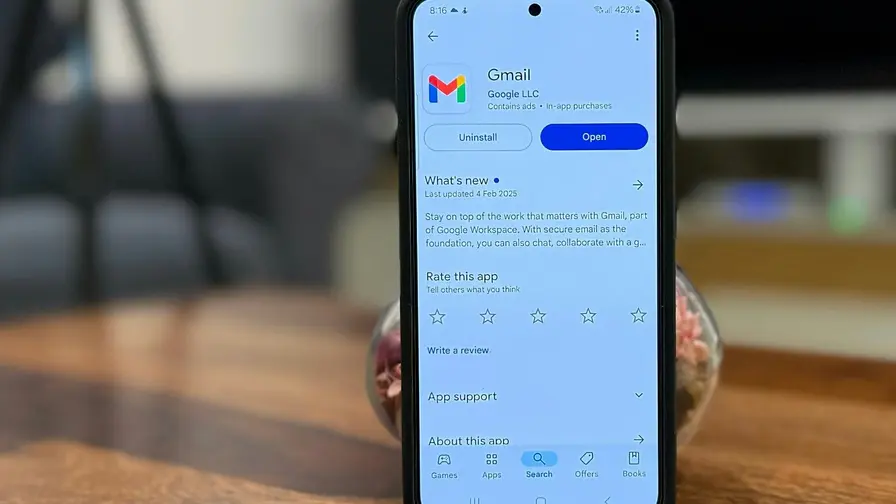
- Pixel: فروشگاه Google Play را باز کنید، روی آیکون پروفایل ضربه بزنید، Manage apps & devices > Manage را انتخاب کنید، برنامه را پیدا کرده و Uninstall را بزنید. این مسیر برای پاکسازی سریع برنامههایی که از فروشگاه نصب یا مدیریت میشوند مناسب است.
- Samsung: به Settings > Apps بروید، اپ موردنظر را انتخاب کنید و Uninstall > OK را بزنید. همچنین میتوانید آیکون برنامه را در صفحهٔ اصلی نگه دارید (long-press) و سپس آن را به گزینهٔ Uninstall بکشید یا روی آن ضربه بزنید. این روش برای حذف اپهایی که میانبرشان در صفحهٔ اصلی موجود است سریع و کاربردی است.
اگر گزینهٔ حذف موجود نبود، معمولاً میتوانید حداقل اپ را غیرفعال کنید تا از نمایش آن در app drawer جلوگیری شود و اجرای فرآیندهای پسزمینه متوقف گردد؛ گرچه فایلها و دادههای آن همچنان فضای ذخیرهسازی را اشغال میکنند.
چگونه برنامههای از پیش نصبشده را غیرفعال کنیم
غیرفعال کردن اپلیکیشنهای داخلی آنها را از فهرست برنامهها پنهان میکند و از اجرای وظایف پسزمینه جلوگیری میکند، اما بههرحال فایلهای برنامه و دادههای ذخیرهشده معمولاً روی حافظه باقی میمانند. برای بازیابی مقداری از فضا میتوانید کش و دادههای اپ را پاک کنید قبل از اینکه آن را غیرفعال کنید.
- Pixel: Settings > Apps > See all apps را باز کنید، برنامهٔ موردنظر را انتخاب کنید و Disable را بزنید. در این مسیر همچنین میتوانید با Clear cache یا Clear storage مقداری فضا آزاد کنید تا اثر غیرفعالسازی بیشتر باشد.
- Samsung: از صفحهٔ اصلی، Home Screen Settings > Hide apps را باز کنید، برنامههایی را که میخواهید پنهان شوند انتخاب کرده و Done را بزنید. اگر گزینهٔ uninstall وجود نداشت میتوانید از Settings > Apps استفاده کرده و برنامه را غیرفعال کنید. این راهکار برای کاربرانی مناسب است که میخواهند رابط کاربری تمیزتری داشته باشند بدون اینکه به حذف کامل برنامهها رو بیاورند.
هنگامی که اپ را غیرفعال میکنید، بهتر است ابتدا کش و دادههای آن را پاک کنید تا مقداری از فضای اشغالشده بازگردد. همچنین توجه داشته باشید که دریافت بهروزرسانیهای بزرگ سیستم (OTA) ممکن است برخی مؤلفهها را دوباره فعال کند یا اپهایی را بازگرداند، مخصوصاً اگر شرکت سازنده در بستهٔ بهروزرسانی آنها را بهعنوان بخشی از تصویر سیستم لحاظ کرده باشد.
حذف پیشرفته: استفاده از ADB
اگر مصمم هستید برنامههایی را که بهطور پیشفرض قفل شدهاند حذف کنید، Android Debug Bridge (ADB) یک مسیر خط فرمانی فراهم میکند. استفادهٔ رایج از ADB شامل اتصال گوشی به کامپیوتر، فعال کردن USB debugging در تنظیمات توسعهدهنده و اجرای دستورهای مدیریت بسته مانند 'pm uninstall --user 0 package.name' است. این دستور برنامه را برای کاربر فعلی بهصورت دائم حذف میکند، اما ریسکهایی نیز دارد که باید در نظر گرفته شوند:
- بهروزرسانیهای OTA ممکن است بعضی بستهها را بازگردانند یا وابستگیهایی را دوباره نصب کنند؛ بنابراین حذف با ADB همواره دائمی نیست مگر بوتلودر باز و تصویر سیستم دستکاری شده باشد.
- حذف بستهٔ نادرست میتواند ویژگیهای حیاتی سیستم را از کار بیندازد یا ثبات دستگاه را کاهش دهد. بعضی از بستهها به سرویسهای سیستمی یا رابط کاربری وابستهاند و برداشتن آنها موجب بروز خطا یا کرش میشود.
- شرایط گارانتی یا پشتیبانی سازنده ممکن است اگر یکپارچگی سیستم تغییر کند، از کمک به شما خودداری کنند. برخی از ارائهدهندگان خدمات رسمی ممکن است در صورت مشاهدهٔ تغییرات سیستمی از تعمیر یا پشتیبانی صرفنظر کنند.
فقط در صورتی از ADB استفاده کنید که با نامهای بسته و وابستگیها آشنا هستید و از دستگاه نسخهٔ پشتیبان کامل (backup) تهیه کردهاید. انجمنهای تخصصی مانند XDA Developers فهرستهای بستهها و اسکریپتهایی را منتشر کردهاند که میتوانند راهنمایی کنند، اما همیشه با احتیاط عمل کنید و ابتدا در منابع معتبر جستجو نمایید یا چند بار سؤال کنید تا از عواقب احتمالی آگاه شوید.
مزایا، چالشها و چشمانداز آینده حذف یا غیرفعالسازی bloatware باعث میشود گوشیها سریعتر و منظمتر بهنظر برسند و حواسپرتیهای نرمافزاری را کاهش دهد. چالشها شامل برنامههای سیستمی قفلشده، نیاز گاهبهگاه نگه داشتن یک سرویس فروشنده برای عملکردهای خاص و احتمال بروز اثرات جانبی ناخواسته است. روند صنعت ترکیبی است: برخی تولیدکنندگان (OEMها) در حال کاهش نرمافزارهای از پیش نصبشده و تبدیل آنها به اپتینال هستند، اما قراردادهای اپراتورها یا شرکای تجاری احتمالاً همچنان برخی bloatwareها را حفظ خواهد کرد.

مدل ماژولار اپلیکیشن اندروید و تقاضای کاربران برای اختیار انتخاب نشان میدهد که دستگاههای جدیدتر احتمالاً کنترل بیشتری به کاربران خواهند داد تا تعیین کنند چه چیزی روی گوشی باقی بماند. این تغییرات میتواند شامل تنظیمات بهتر برای غیرفعالسازی، حذف آسانتر اپها از طریق فروشگاه یا حتی گزینههای نصبنشدن در زمان راهاندازی اولیه باشد که تجربهٔ کاربری را بهبود میبخشد.
نکاتی برای داشتن گوشی تمیزتر و بهینهتر:
- بهمحض راهاندازی گوشی برنامهها را بررسی کنید (audit apps) و آنهایی را که استفاده نمیکنید حذف یا غیرفعال کنید تا از تجمع نرمافزارهای ناخواسته جلوگیری شود.
- از یک لانچر ثالث (third-party launcher) استفاده کنید تا بدون نیاز به حذف، صفحهٔ اصلی و کشوی اپها را مرتب و خلوت نگه دارید؛ لانچرها میتوانند ابزارهای سازماندهی، گروهبندی و مخفیسازی اپها را بهتر ارائه دهند.
- وقتی امکان حذف کامل وجود ندارد، پاک کردن کش یا حذف بهروزرسانیهای برنامه (uninstall updates) میتواند فضای بیشتری آزاد کند و مصرف منابع را کاهش دهد؛ این روش برای اپهایی که نمیتوان حذف کرد مفید است.
- قبل از استفاده از ابزارهای پیشرفته مانند ADB حتماً از تمام اطلاعات مهم نسخهٔ پشتیبان (backup) تهیه کنید. پشتیبانگیری شما را در برابر خطاهای غیرمنتظره و بازگرداندن سیستم محافظت میکند.
دستگاههای مدرن اندرویدی میتوانند با مدیریت هوشمند اپلیکیشنها سریعتر و کممصرفتر عمل کنند؛ اما دستیابی به این وضعیت نیازمند آگاهی کاربر، استفاده از ابزارهای مناسب و گاهی تصمیمگیری دربارهٔ مصالحه بین قابلیتها و سبکسازی سیستم است. ترکیب روشهای ساده مانند غیرفعالسازی، استفاده از لانچرهای بهتر و پاکسازی کش با روشهای پیشرفتهتر مانند ADB به کاربر امکان میدهد کنترل بیشتری روی نرمافزارهای نصبشده داشته باشد و تجربهٔ کاربری بهینهتری بسازد.

نظر بگذارید
نظرات (6)
واقعاً OTA وقتی میاد بعضی اپها دوباره فعال میشن. باید با احتیاط جلو رفت و پشتیبان گرفت.
میخوام بدونم آیا حذف برخی سرویسها میتونه روی امنیت حس من اثر بزاره؟ بعضی اپها واقعاً لازم دارن.
لانچر خوب میتونه بدون دستکاری سیستمی همهچی رو مرتب کنه. کش پاکی و حذف بهروزرسانی هم کمک خوبیست.
ADB ترسناک به نظر میرسه اما وقتی بدون پشتیبان گیری اشتباه نباشه عالی میتونه باشه. حتما بکاپ اول بگیرید.
این تفاوت Pixel و Samsung جالبه. کاش هر گوشی به کاربر اجازه بده کنترل کامل روی اینا داشته باشه تا بدون دردسر سبک تر بشه.
واقعاً باورنکردنیه چقدر اپهای از پیشنصب میتونن فضای گوشی رو تنگ کنن! غیرفعالشون خیلی فرق داره با اینکه کلن حذف شن.