

8 دقیقه
AirPods در اکوسیستم اپل بهترین عملکرد را دارند، اما بهطور شگفتانگیزی استفاده از آنها با گوشیهای اندرویدی، لپتاپهای ویندوزی و تقریباً هر دستگاه بلوتوثی دیگر نیز ساده است. کلید موفقیت در جفتسازی، دانستن زمانی است که اتصال بهصورت خودکار انجام میشود و زمانی که باید به حالت جفتسازی دستی تغییر دهید. در این راهنما نکات کاربردی، جزئیات فنی و روشهای رفع مشکل را بررسی میکنیم تا فرایند اتصال AirPods برای شما بدون دردسر شود و تجربه صوتی بهینهتری داشته باشید.
جفتسازی AirPods با دستگاههای اپل تقریباً فوری است
اپل AirPods را برای راهاندازی بدون اصطکاک طراحی کرده است. در بیشتر موارد، کافیست درب کیس شارژ را در نزدیکی یک آیفون یا آیپد قفلنشده باز کنید. یک کارت جفتسازی نمایش داده میشود، روی اتصال ضربه میزنید و AirPods نه تنها به آن دستگاه متصل میشود بلکه با سایر دستگاههای اپل که از همان حساب iCloud استفاده میکنند نیز همگام میگردد. این فرایند با استفاده از پروفایلهای Bluetooth و سرویسهای iCloud و Handoff ادغام شده، تجربهای یکپارچه برای کاربر فراهم میآورد.
پس از این مرحله، استفاده روزمره بسیار آسان میشود. صدا میتواند بهطور خودکار بین آیفون، آیپد و مک شما جابهجا شود (مشروط بر اینکه دستگاهها بهروز باشند و با همان Apple ID وارد شده باشند). این قابلیت، که شامل سوئیچ خودکار دستگاه و مدیریت اولویت منبع صوتی میشود، زمانی بیشتر به چشم میآید که به خوبی کار کند — و معمولاً هم همینطور است.
اگر پنجره پاپآپ ظاهر نشد، چند بررسی سریع معمولاً مشکل را رفع میکنند:
- کنترل سنتر Control Center را باز کنید و منوی خروجی صوتی را بررسی کنید تا ببینید آیا AirPods شما در فهرست هست یا خیر.
- به تنظیمات > Bluetooth بروید و مطمئن شوید بلوتوث روشن است و AirPods در محدوده قرار دارد.
- هنگام قرار داشتن در صفحه بلوتوث، کیس را باز نگه دارید — اغلب این کار مجدداً درخواست جفتسازی را فعال میکند.
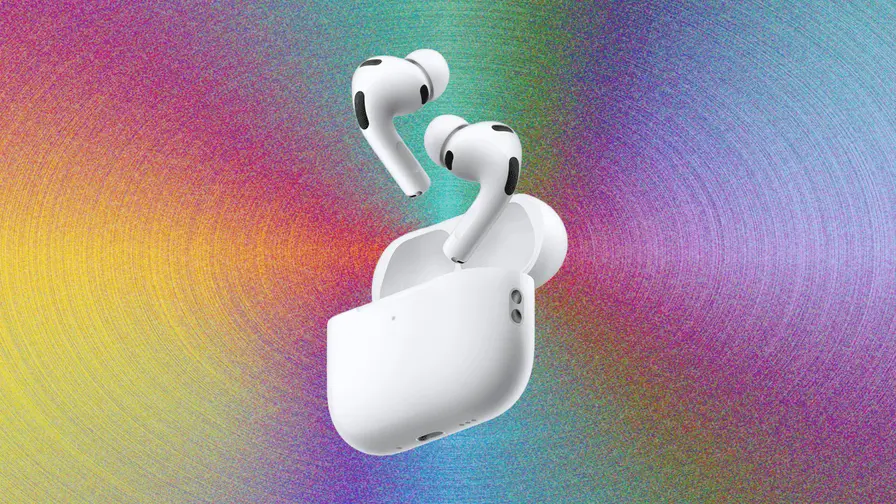
در مک نیز مراحل بهطور مشابه سرراست است: به System Settings > Bluetooth بروید، AirPods خود را پیدا کرده و متصل شوید. اگر AirPods قبلاً با آیفون شما جفت شده باشد، ممکن است بهطور خودکار برای اپل واچ شما هم در دسترس نمایش داده شود. نکته مهم این است که نسخههای سیستمهای عامل و تنظیمات حریم خصوصی/محدودیتهای بلوتوث میتوانند رفتار جفتسازی را تحت تاثیر قرار دهند، بنابراین همیشه سیستمها را بهروز نگه دارید.
آیفونهای جدیدتر به دلیل قابلیتهای چیپ H2 سریعتر عمل میکنند
اگر از مدلهای جدید AirPods که مجهز به چیپ H2 هستند استفاده میکنید، جفتسازی میتواند روی آیفونهای جدیدتر مانند iPhone 15 Pro، iPhone 15 Pro Max و خانواده iPhone 16 سریعتر و پاسخگوتر بهنظر برسد. گوشی تمایل دارد هدفون بیسیم را با تأخیر کمتر تشخیص دهد و جابهجایی منابع صوتی قابل اعتمادتر و سریعتر انجام شود. چیپ H2 بهینهسازیهایی را در مدیریت انرژی، کاهش تأخیر و پردازش صوتی بههمراه میآورد که تجربه کاربری را بهبود میبخشد.
پیشنهاد ساده اگر پیغام نمایش داده نشد: مطمئن شوید آیفون شما قفلگشایی شده، بلوتوث فعال است و یکبار کیس را برای چند ثانیه ببندید و دوباره نزدیک گوشی باز کنید. اگر AirPods لحظاتی پیش به دستگاه دیگری متصل بودهاند، آن ریست کوتاه میتواند کمک کند تا آیفون بتواند کنترل اتصال را بهدست گیرد. همچنین توجه داشته باشید که نسخههای iOS و بهروزرسانی فرمور ایرپاد نیز در رفتار جفتسازی نقش دارند.
چگونه AirPods را به حالت جفتسازی ببریم (هر مدل)
جفتسازی دستی زمانی ضروری است که میخواهید AirPods را به یک دستگاه غیر اپلی متصل کنید — یا وقتی که راهاندازی سریع اپل نمایش داده نمیشود. روش دقیق بستگی به نسل AirPods شما دارد و در ادامه روشهای معمول را توضیح میدهیم تا در شرایط مختلف بتوانید آنها را آماده اتصال کنید.
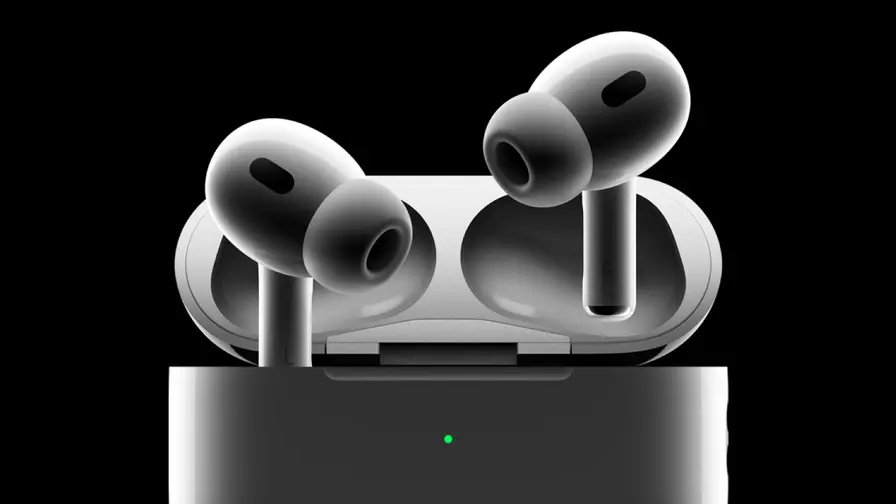
- AirPods با دکمه تنظیم: درب کیس را باز کنید، سپس دکمه پشت کیس را فشار داده و نگه دارید تا چراغ وضعیت سفید چشمک بزند. این روش روی نسلهای سنتیتر و کیسهایی که دکمه فیزیکی دارند کاربرد دارد و دستگاه مقصد میتواند پس از یافتن AirPods، اتصال را برقرار کند.
- مدلهای جدیدتر با جفتسازی لمسی (برای مثال AirPods 4 و AirPods Pro 3): درب کیس را باز کنید و ناحیه نزدیک چراغ وضعیت جلویی را لمس یا ضربه بزنید تا وارد حالت جفتسازی شوید. این روش برای مدلهای بدون دکمه فیزیکی طراحی شده و حساسیت لمسی ممکن است بسته به نسخه فِرمور متفاوت باشد.
درب کیس را باز نگه دارید تا AirPods قابل کشف بمانند. اگر کیس را ببندید، پنجره جفتسازی بسته میشود و ممکن است نیاز باشد مراحل را تکرار کنید. در محیطهایی با نویز رادیویی یا دستگاههای بلوتوث متعدد، مدت زمان قابل کشف بودن ممکن است کوتاهتر بهنظر برسد، بنابراین سریع عمل کنید.
یک نکته عملی دیگر: حالت جفتسازی اتصالات قبلی را پاک نمیکند. بنابراین اگر AirPods شما مرتباً به یک آیفون یا تبلت نزدیک وصل میشود، موقتاً بلوتوث آن دستگاه را خاموش کنید تا جفتسازی با دستگاه جدید آسانتر شود. همچنین در صورت لزوم میتوانید اتصال قبلی را از لیست دستگاههای بلوتوث آن دستگاه حذف کنید تا رقابت اتصال تمام شود.
نحوه اتصال AirPods به گوشیهای اندروید
روی اندروید، AirPods مانند هدفونهای بلوتوث معمولی رفتار میکنند. آنها را به حالت جفتسازی ببرید، سپس تنظیمات بلوتوث گوشی را باز کنید و در فهرست دستگاههای موجود به دنبال AirPods بگردید. روی نام آنها ضربه بزنید تا اتصال برقرار شود و آماده تماسها، موسیقی و پادکستها خواهید بود — عملکرد پایه بهطور قابل اعتمادی کار میکند.
برخی ویژگیهای اختصاصی اپل منتقل نمیشوند. سوئیچ خودکار دستگاه (Automatic Device Switching) و برخی رفتارهای صوتی فضایی (Spatial Audio) همچنان وابسته به اکوسیستم اپل هستند و در اندروید معمولاً در دسترس نخواهند بود. همچنین نمایش وضعیت باتری در اندروید بدون استفاده از اپلیکیشنهای شخص ثالث معمولاً نشان داده نمیشود، مگر اینکه سازنده اپ یا ابزار کمکی نصب شود.
اگر AirPods در فهرست ظاهر نشدند، اسکن دستگاههای بلوتوث را تازه کنید و مطمئن شوید AirPods هنوز در حالت جفتسازی است (چشمک سفید دائمی نیست). در صورت نیاز کیس را ببندید و دوباره باز کنید تا مجدداً وارد حالت pairing شوند. بعضی گوشیهای اندرویدی تنظیمات پیشرفته بلوتوث یا مجوزهای دسترسی دارند که باید آنها را بررسی کنید؛ برای مثال مجوز موقعیت مکانی در برخی نسخهها برای اسکن بلوتوث لازم است.
نحوه جفتسازی AirPods با لپتاپ ویندوز 11
ویندوز 11 AirPods را بهعنوان یک دستگاه صوتی بلوتوث معمولی میپذیرد. به Settings > Bluetooth & devices بروید، یک دستگاه جدید اضافه کنید و وقتی AirPods در فهرست ظاهر شد آن را انتخاب کنید. پس از تنظیم اولیه، ویندوز معمولاً هر بار که بلوتوث فعال باشد و هدفون در محدوده باشد بهطور خودکار دوباره وصل میشود.
اگر AirPods شما نمایش داده نشد:
- بلوتوث را خاموش و دوباره روشن کنید تا اسکن مجدد راهندازی شود. این کار اغلب کشف دستگاهها را تازه میکند.
- اطمینان حاصل کنید AirPods هماکنون به گوشی یا تبلت نزدیک متصل نیست؛ چون اتصال فعال به دستگاه دیگر مانع نمایش برای ویندوز میشود.
- اگر ویندوز در فرایند جفتسازی گیر کرده بهنظر میرسد، بلوتوث را روی آن دستگاه دیگر غیرفعال کنید تا لپتاپ بتواند اتصال را بهدست گیرد.
همچنین بررسی کنید درایور بلوتوث ویندوز بهروز باشد، زیرا نسخههای قدیمی یا ناسازگار میتوانند باعث قطع و وصل یا عدم شناسایی دستگاههای صوتی شوند. اگر از دانگل بلوتوث خارجی استفاده میکنید، مطمئن شوید از نسخه بلوتوث سازگار (مثلاً 4.0 یا 5.0) پشتیبانی میکند تا تجربه پایدارتر باشد.

عیبیابی: وقتی AirPods جفت نمیشوند
اکثر مشکلات جفتسازی به دو علت برمیگردد: AirPods قابل کشف نیستند یا هنوز به یک اتصال قبلی پایبند ماندهاند. بازنشانی (ریست) بسیاری از مشکلات سرسخت را حل میکند. قبل از ریست، مطمئن شوید باتری AirPods و کیس شارژ کافی است، زیرا باتری کم میتواند فرایند راهاندازی را قطع کند.
ریست AirPods با دکمه تنظیم: AirPods را داخل کیس قرار دهید، درب را باز نگه دارید، سپس دکمه تنظیم را فشار داده و نگه دارید تا چراغ به رنگ کهربایی شود و سپس سفید چشمک بزند. این فرایند اتصالات قبلی را پاک میکند و دستگاهها را آماده جفتسازی مجدد مینماید.
ریست مدلهای جدید بدون دکمه: AirPods را داخل کیس قرار دهید، درب را برای حدود 30 ثانیه ببندید، سپس آن را باز کنید و سریع سه بار جلوی کیس را لمس کنید. چراغ باید کهربایی چشمک بزند و سپس سفید شود تا ریست شدن تأیید گردد. اگر این روش دقیق برای مدل شما کار نکرد، به راهنمای رسمی اپل یا پشتیبانی مراجعه کنید، زیرا روشهای لمسی ممکن است بین مدلها متفاوت باشد.
همچنین اصول اولیه را بررسی کنید: باتری کم میتواند فرایند راهاندازی را قطع کند و محیطهای بیسیم شلوغ باعث شود کشف دستگاهها ناپایدار شود. اگر جفتسازی مرتباً با شکست مواجه میشود، به مکانی آرامتر بروید (یا بلوتوث دستگاههای اطراف را خاموش کنید) و دوباره تلاش نمایید. گاهی اوقات خاموش و روشن کردن دستگاه مقصد یا ریستارت کردن گوشی/لپتاپ سادهترین راه حل است.
پس از جفت شدن AirPods، معمولاً دستگاه را به خاطر میسپارد و بهطور خودکار دوباره متصل میشود — که استفاده روزمره را ساده میکند چه از آیفون، اندروید یا ویندوز استفاده کنید. برای مدیریت بهتر باتری و تنظیمات صوتی، از بهروزرسانیهای فرمور و اپلیکیشنهای رسمی یا معتبر استفاده کنید. همچنین در صورت نیاز به صدای فضایی یا میکروفن پیشرفته، بررسی کنید کدام ویژگیها بین پلتفرمها پشتیبانی میشوند.

نظر بگذارید
نظرات
هنوز نظری ثبت نشده. اولین نفر باشید.